



| 如果您觉得此文章对您有帮助,请评论、点赞,留下您宝贵的意见! |
尽管几乎所有人都拥有拍照手机,而且看起来似乎每个人都很享受拍照的乐趣,可真正懂得手机摄影技巧和常识的人却寥寥无几,真正拥有美的眼光和自信的人就更少了。不懂得基本的摄影技巧,几乎都是在瞎拍,不懂构图,不懂对焦,不懂主题的表达,就谈不上摄影。
摄影界有句话,“摄影最大的难点,就是它太简单了”,很多人在拿出手机打开相机直至拍摄完成,他们只是完成了一件事情而已——拍照,只是把眼前的的事物用照片记录下来,远远还达不到摄影的层面。
摄影,就是在做两件事情——发现美,记录美。用摄影的眼光去拍照。 可是,并不是每个人都具有摄影师的眼光,怎样才能培养出摄影的眼光呢?怎样才能拍出好看的照片?
值得摄影爱好者注意的是,摄影不是一蹴而就的事情,需要静下心来学习,然后不断的拍摄练习才能长期进步,切忌急功近利,学习摄影需要慢慢来。
一、课前破冰:破除畏难心理
1. 暖场互动
- 询问学员日常拍照场景(拍孙子、拍花、拍美食、旅游纪念照),
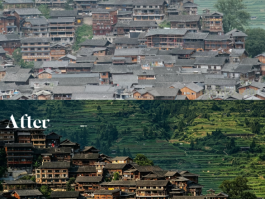
- 展示几张"手机拍的 vs 相机拍的"对比图,说明好照片关键在人,不在设备。
2. 破除三大常见顾虑
❌"我年纪大了学不会" → ✅ 今天只学5个按钮,比学微信简单
❌"手机功能太复杂" → ✅ 我们关掉80%用不上的功能,越简单越好
❌"拍不好丢人" → ✅ 手机拍照零成本试错,不好就删,没有胶片时代的浪费
二、手机摄影基本操作
1、启动手机相机:通常,您可以通过在手机主屏幕或应用抽屉中找到相机图标来启动相机应用,或者从锁屏界面直接滑动到相机图标启动。
界面手势操作
- 双指缩放 = 放大/缩小(数码变焦,建议适度使用)
- 左右滑动 = 切换模式 可切换成专业模式、录像模式、拍照模式、人像模式等,也可以直接点击你想要的模式。


2、选择模式:在相机应用界面,您可以看到多个选项按钮或滑块,这些通常包括
- 拍照模式:最常用,点击即拍。
- 录像模式:红色圆点,长短视频切换
- 夜景模式:月亮/星星图标,光线暗时自动或手动开启
- 人像模式:虚化背景突出人物,适合拍人
- 全景模式:适合拍宽阔风景、多人合影
- 其他模式:简单提及"更多"里的慢动作、延时摄影,**今天先不学,避免信息过载**
说明:因相机手机品牌不同,模式和图标也会略有不同。
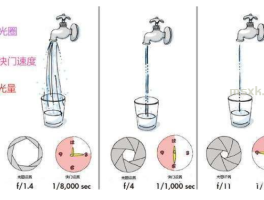
3. 调整参数:在普通模式下,您可以通过滑块调整亮度、对比度、饱和度等基本参数。在专业模式下,可以更精细地调整ISO、快门速度、白平衡等参数。
4.构图:使用屏幕上的网格线或比例参考可以帮助您构图,确保照片的比例和主体位置得当。调整相机的位置或角度,确保画面符合您的构想。
5. 对焦:轻触屏幕上的任意位置可以快速对焦。出现小太阳,可以调节画面亮暗。在专业模式下,您可以手动调整焦点,以达到所需的景深效果。
6. 拍摄:快门按钮:按下屏幕上的快门按钮(通常是中央或下方的一个圆形按钮)进行拍照。在某些设备上,也可以通过音量键触发快门。
7、预览与编辑
预览照片:拍摄后,照片会立即出现在屏幕上,您可以预览刚刚拍摄的照片。
8. 编辑照片:大多数手机相机应用都内置了简单的编辑工具,允许您对相册内的照片进行调整亮度、对比度、裁剪、旋转、添加滤镜等。
9. 保存照片:确认满意后,点击屏幕上的保存按钮将照片保存到手机的存储空间中。
10. 分享照片:保存后,您可以使用手机的分享功能,通过邮件、社交网络、信息、短信等方式分享照片。


三、核心基础操作:对焦与调光
1. 对焦——让主体清晰
- 操作演示:点击屏幕主体位置,出现黄色/白色对焦框
- 学员跟练:对准桌上水杯点击屏幕,观察对焦框变化
- 常见问题:手抖导致模糊 → 轻触屏幕后**稍等半秒**再按快门,或双手握稳
2. 调光——让画面明暗合适
- 操作演示:点击对焦后,手指上下滑动"小太阳"图标
- 上滑变亮(逆光拍人、室内暗光)
- 下滑变暗(强光下避免过曝)
- 学员跟练:同一杯水,分别调亮、调暗、自动三种效果对比
3. 开关网格线(九宫格辅助构图)
- 开启路径:设置 → 相机 → 网格(或相机设置里找"参考线")
- 作用讲解:把画面横竖各分三份,主体放在**交叉点**上更美观
- 学员跟练:用网格线拍摄水杯,尝试放在左侧/右侧交叉点
4. 打开实况照片(Live Photo)
- 操作演示:点击相机界面顶部"实况动图"圆圈图标,变黄即为开启
- 好处说明:记录按下快门前后1.5秒动态图片,后期可选最佳瞬间,拍小孩/宠物尤其有用
- 注意提醒:占用空间稍大,可拍完后在相册里关闭不需要的实况效果
四、老年常用拍照设置优化
1. 关闭多余特效,回归真实
- 检查是否开启了美颜滤镜、AI场景优化(部分品牌默认开启会导致颜色失真)
- 建议:初学阶段关闭所有自动美化,先学会"拍清楚",再学"拍好看"
2. 开启高清模式/高像素
- 设置路径:相机设置 → 照片比例/分辨率 → 选择**4:3**或最高像素选项
- 避免误区:不要选"全屏"比例,会裁切画面且像素降低
3. 调整拍照比例
- 4:3(默认,像素最高,推荐)
- 16:9(适合拍风景、发抖音)
- 1:1(适合发朋友圈、头像)
- 建议:日常用4:3,需要时后期裁剪,保留最大调整空间
五、现场问题解答
| 广告位 |




还没有评论,来说两句吧...